Tích hợp ixBrowser với Bright Data Proxy: Hướng dẫn từng bước một cách chi tiết
Khám phá cách thiết lập và tích hợp liền mạch ixBrowser với các proxy mạnh mẽ của Bright Data. ixBrowser là một trình duyệt chống phát hiện (anti-detect browser) đáng tin cậy, vĩnh viễn và miễn phí, được thiết kế để giúp người dùng tạo ra nhiều hồ sơ vân tay (fingerprint profiles) riêng biệt và thậm chí là cộng tác với các thành viên trong nhóm. Với công nghệ vân tay vượt trội, ixBrowser sở hữu tỷ lệ thành công ấn tượng trên các nền tảng phát hiện vân tay của bên thứ ba, giúp người dùng xua tan nỗi lo về việc các tài khoản bị liên kết với nhau.
Thiết lập Proxy Bright Data với ixBrowser: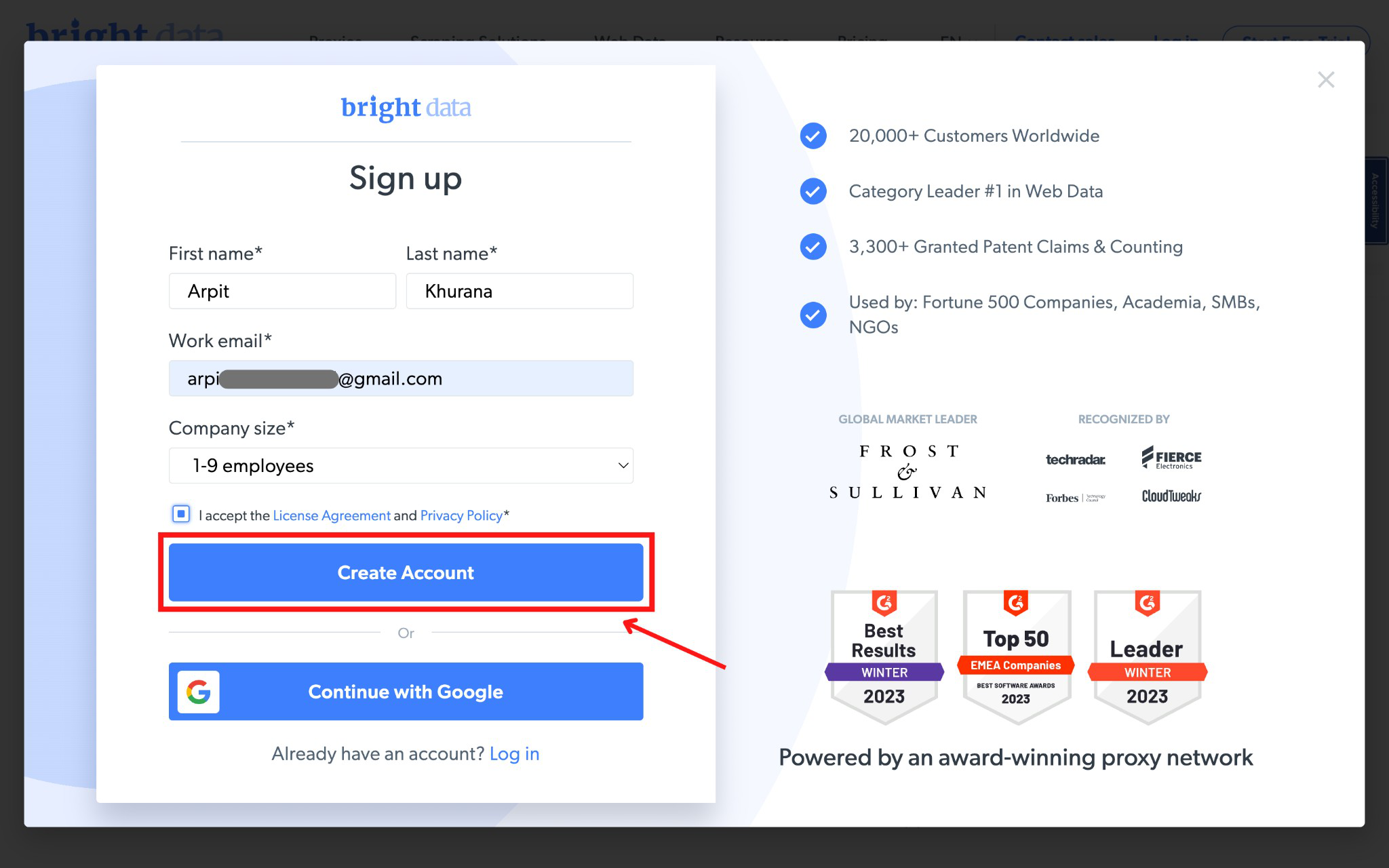
trong bảng điều khiển Proxies & Scraping Infrastructure của bạn.
Kết luận: Bằng cách làm theo các bước phụ được đánh số này, bạn có thể tích hợp liền mạch ixBrowser với hệ thống proxy mạnh mẽ của Bright Data. Sự tích hợp này trang bị cho bạn công nghệ vân tay tiên tiến và các proxy đáng tin cậy, cho phép thực hiện các hoạt động trực tuyến và thu thập dữ liệu một cách an toàn.
Thiết lập Proxy Bright Data với ixBrowser:
Bước 1: Đăng ký với Bright Data
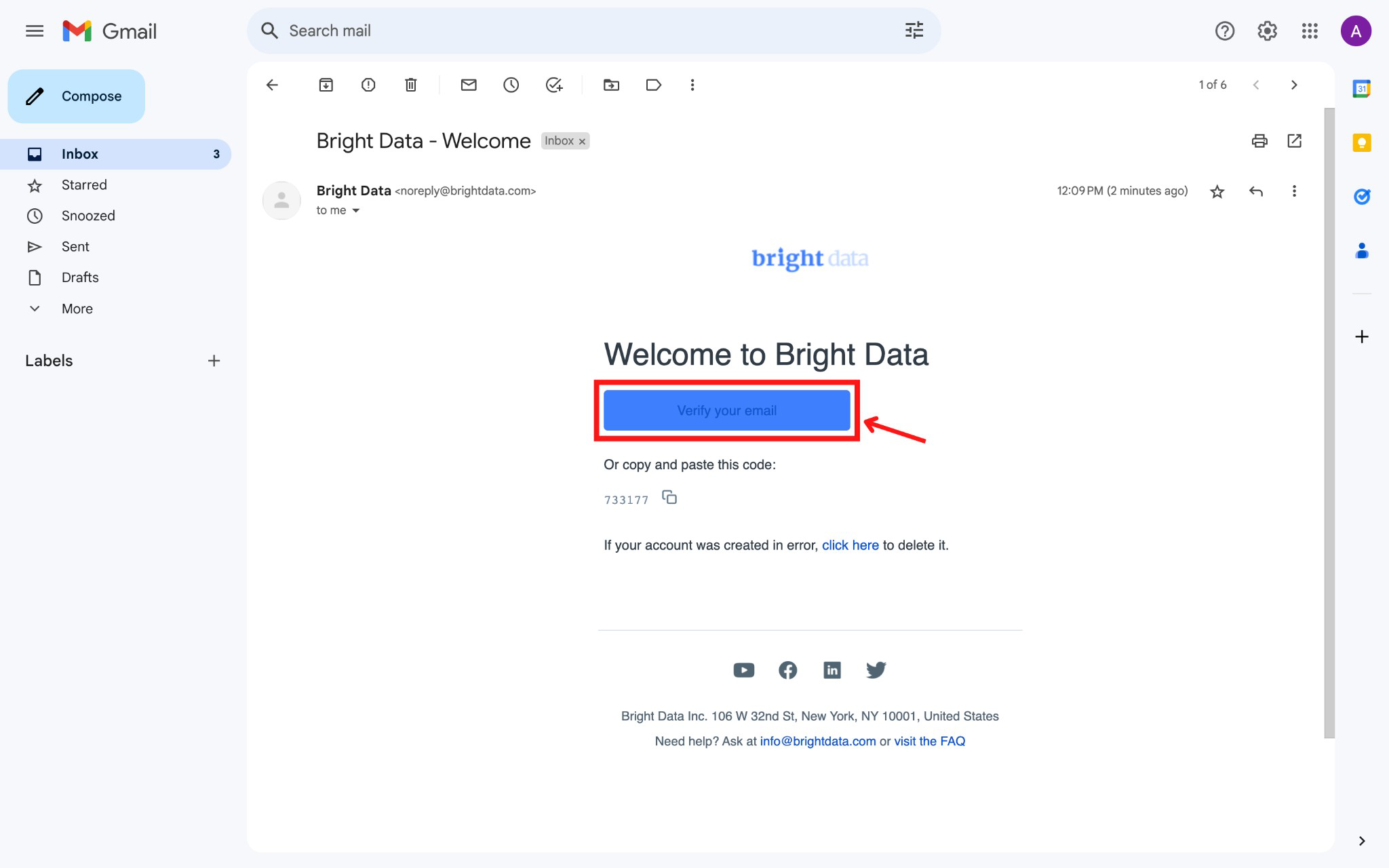
- Đăng ký trên nền tảng Bright Data và xác minh địa chỉ email của bạn.
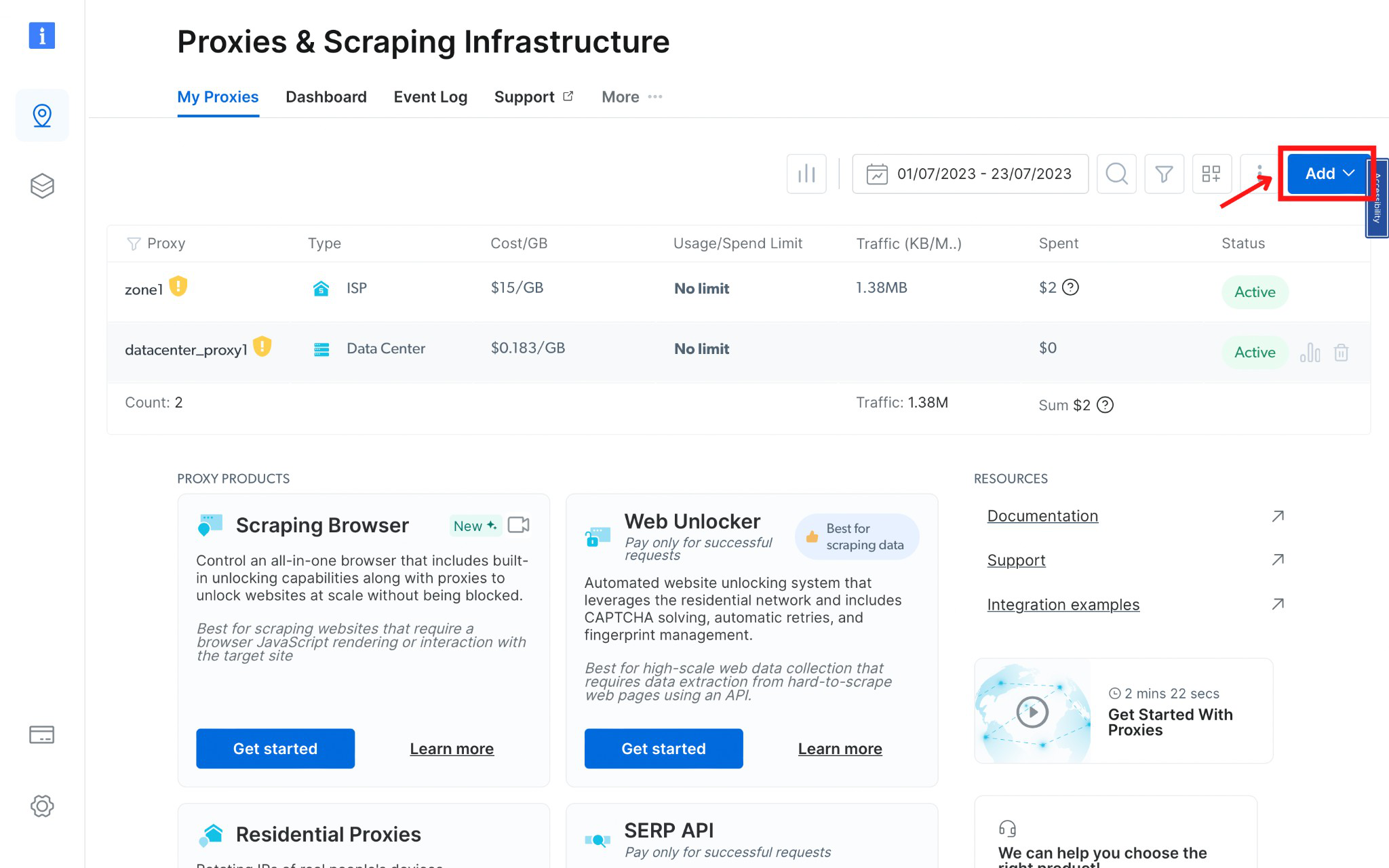
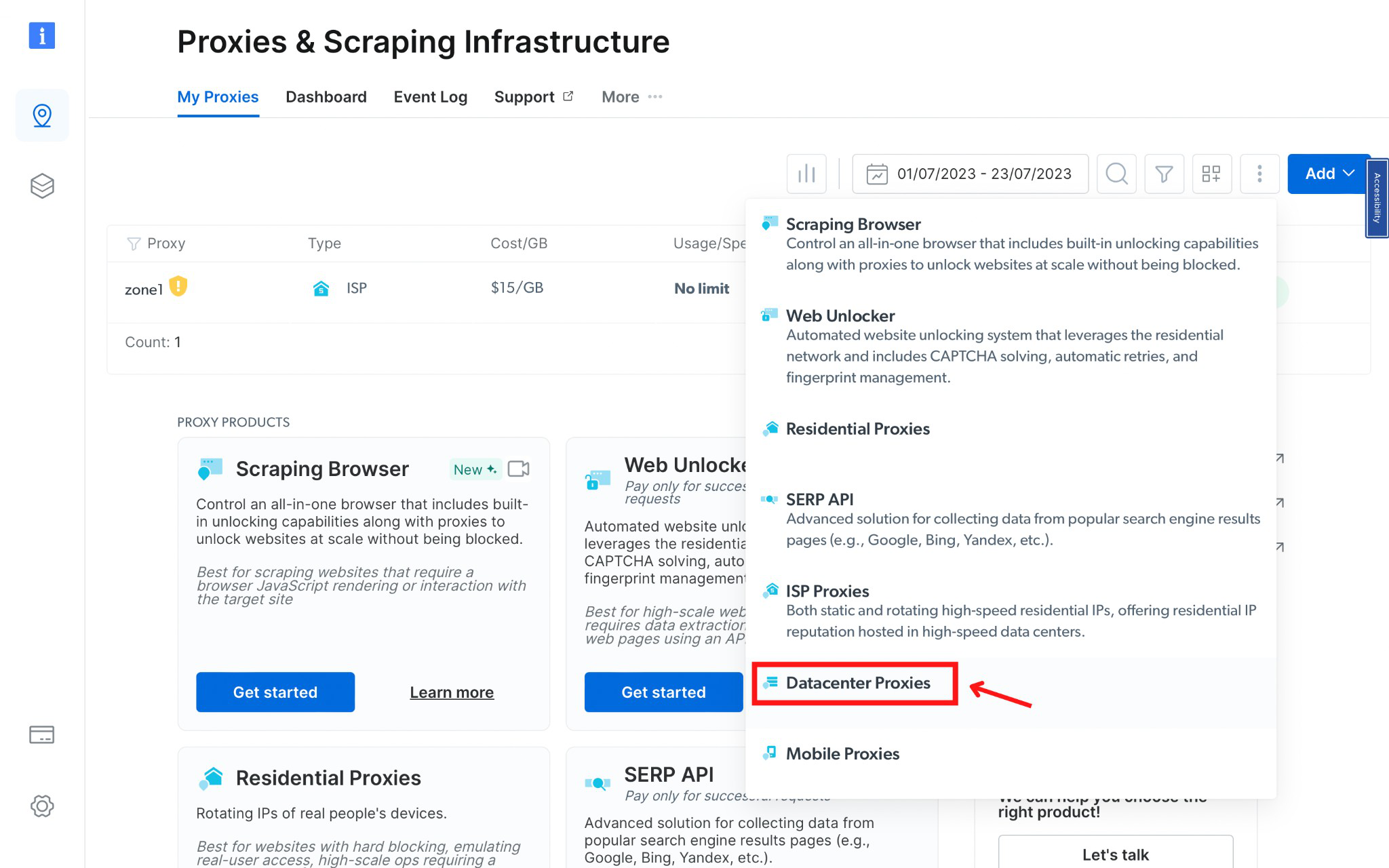
- Tạo một Vùng (Zone) được chỉ định cho việc sử dụng proxy của bạn.
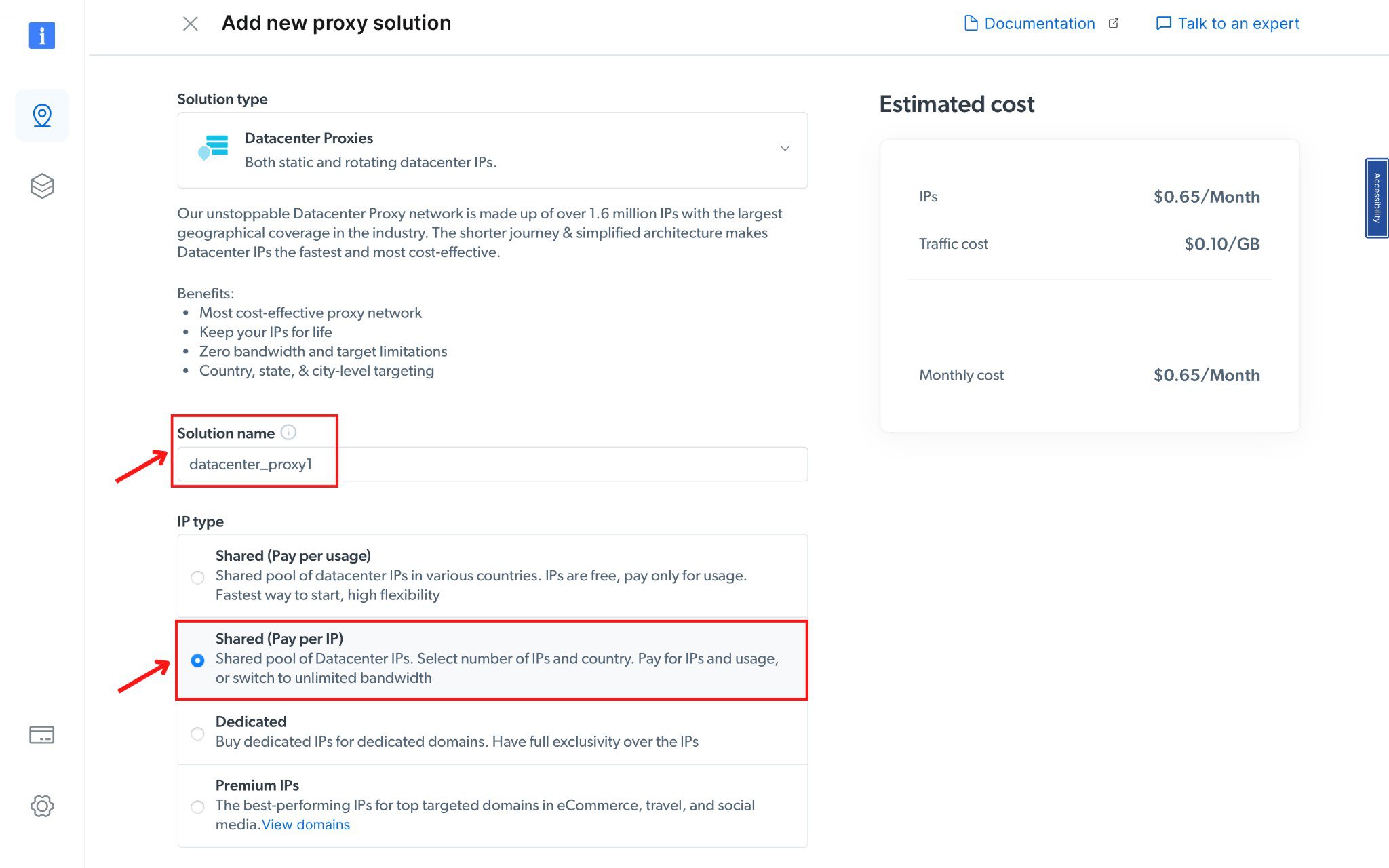
- Chọn Mạng Trung tâm dữ liệu (Datacenter Network) và đặt tên cho Vùng.
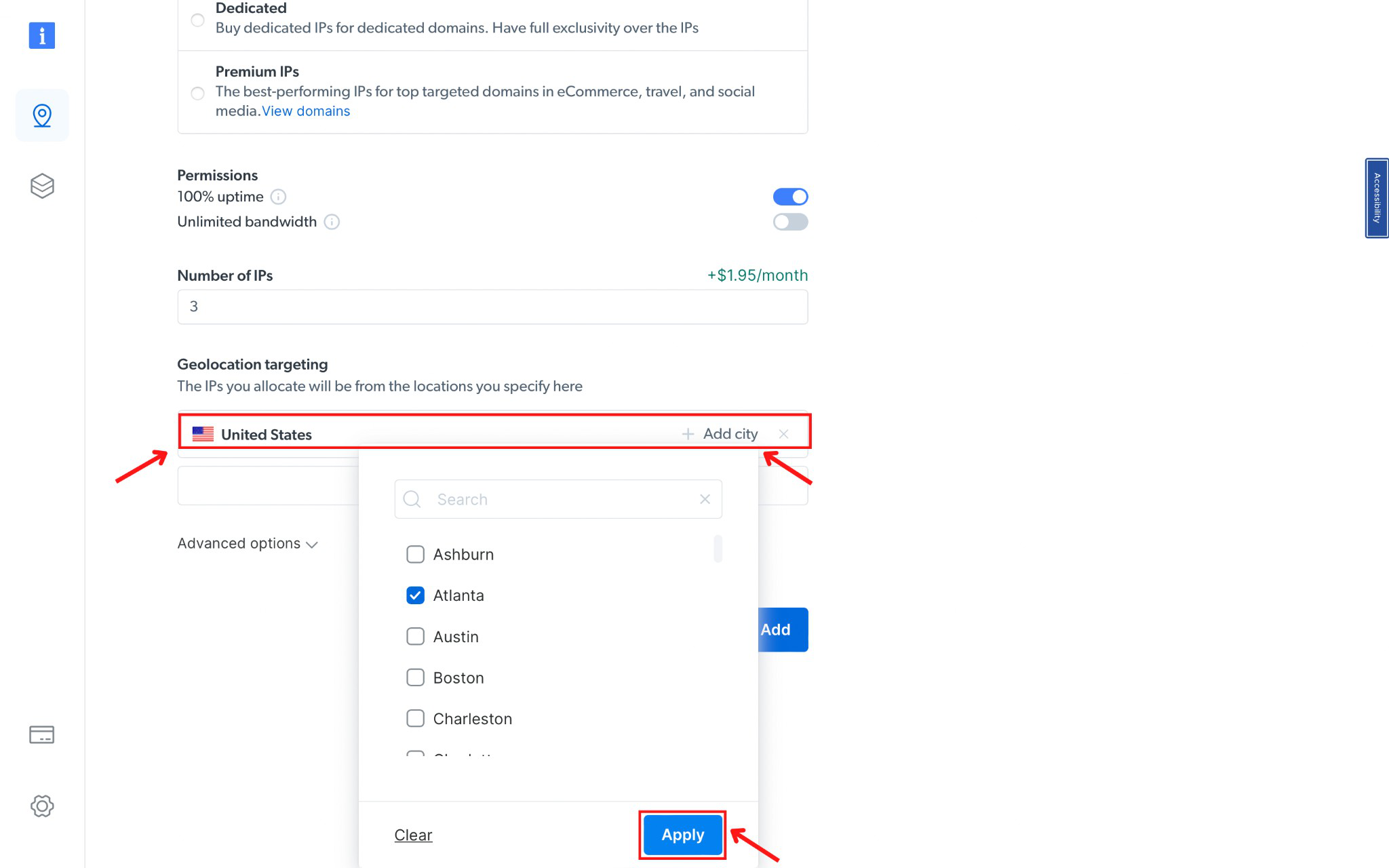
- Chọn loại IP là Chia sẻ (Shared - Trả phí theo IP) và chọn Quốc gia & Thành phố mong muốn.
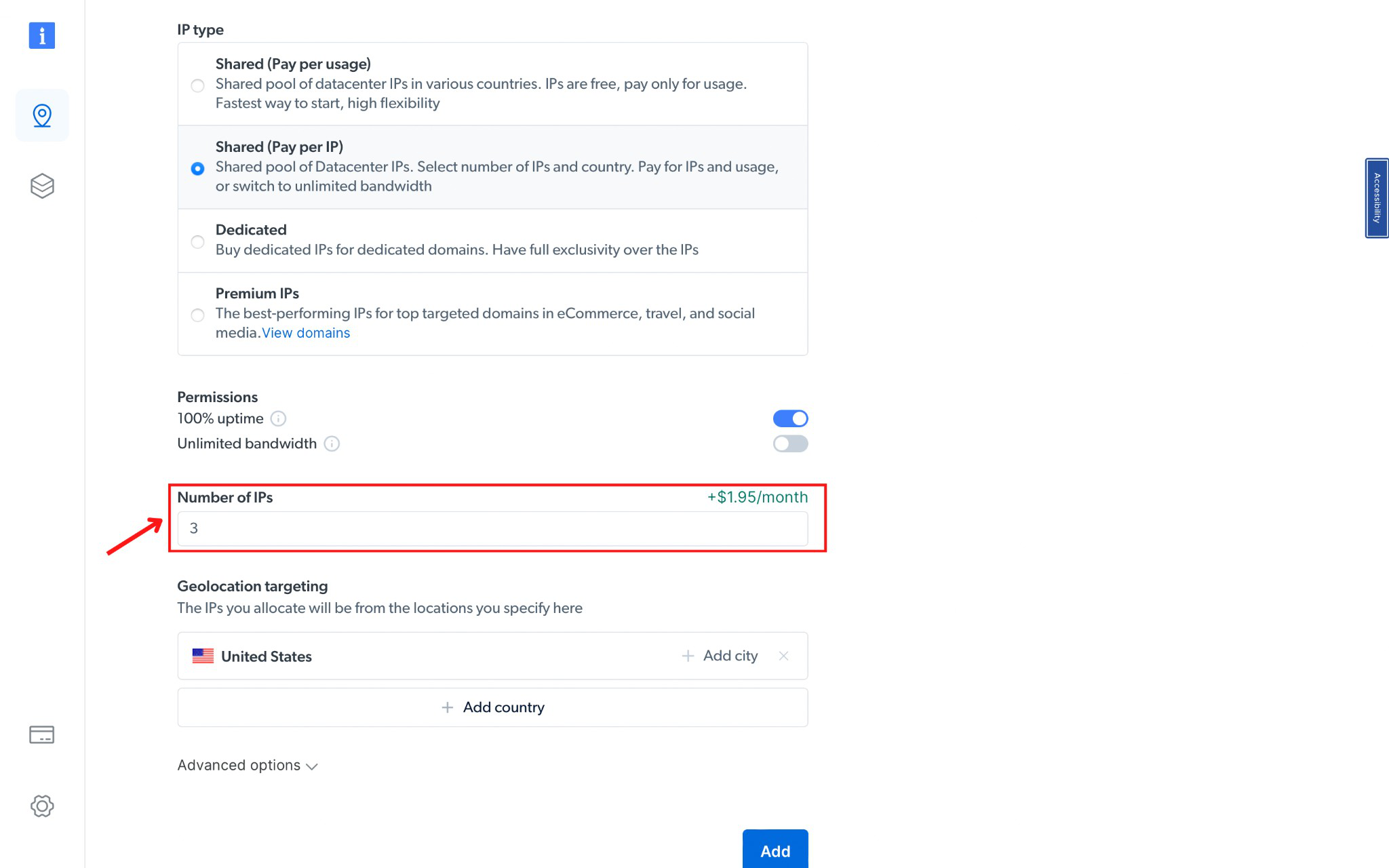
- Xác định số lượng IP cần thiết, tương ứng với các tài khoản của bạn.
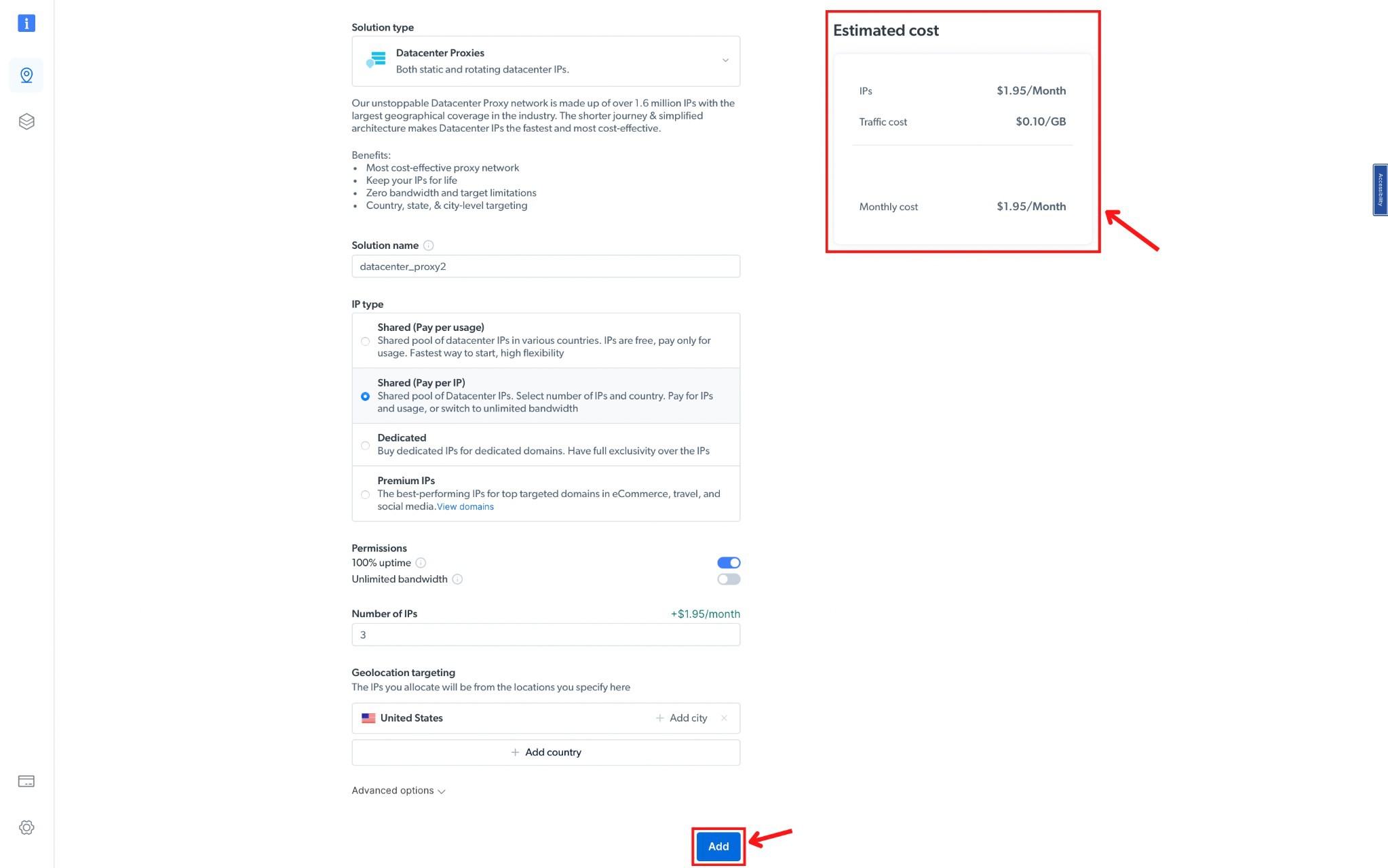
- Xác nhận gói dịch vụ và chi phí, sau đó nhấp vào "Add" (Thêm).
Bước 2: Truy cập chi tiết Proxy
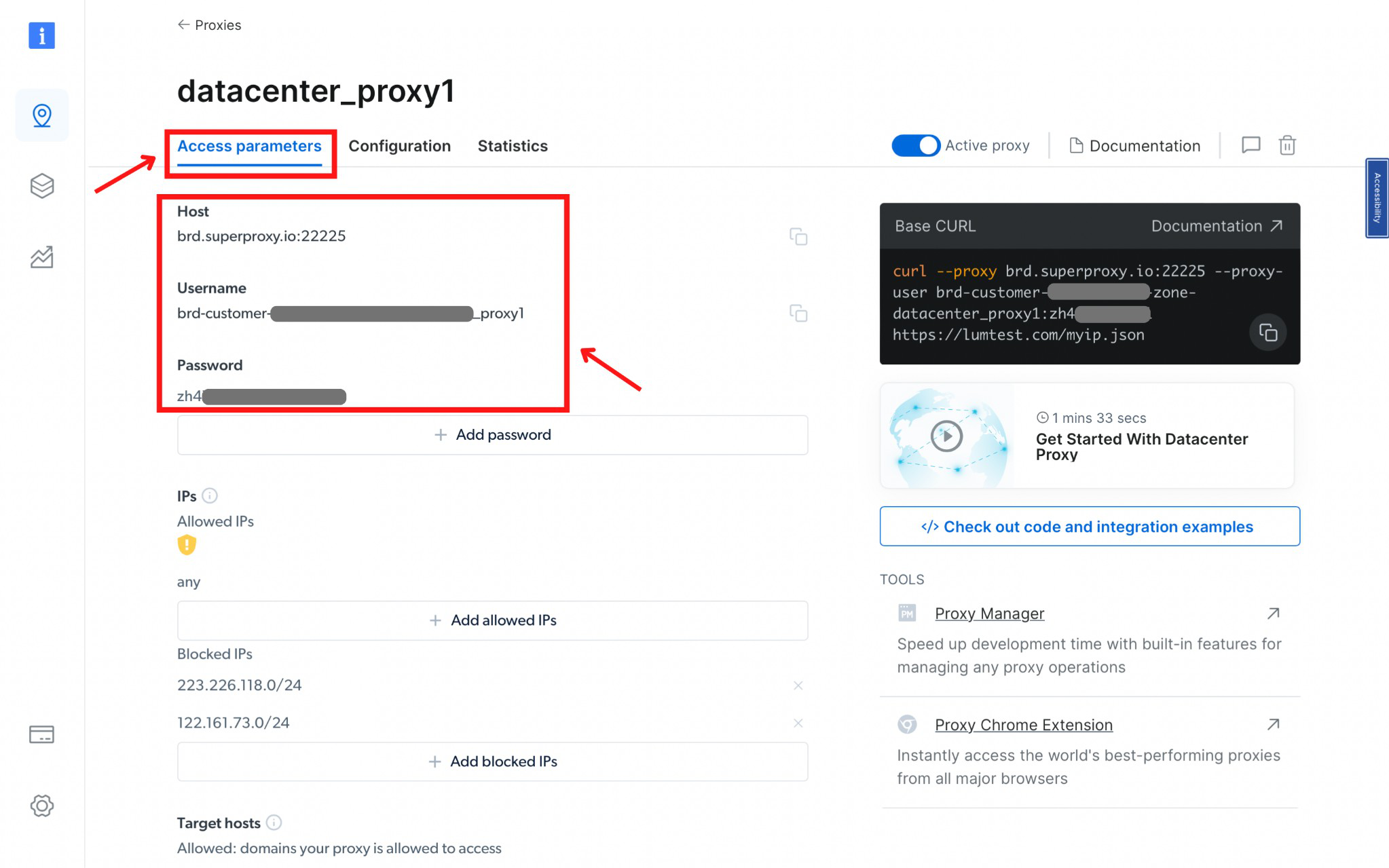
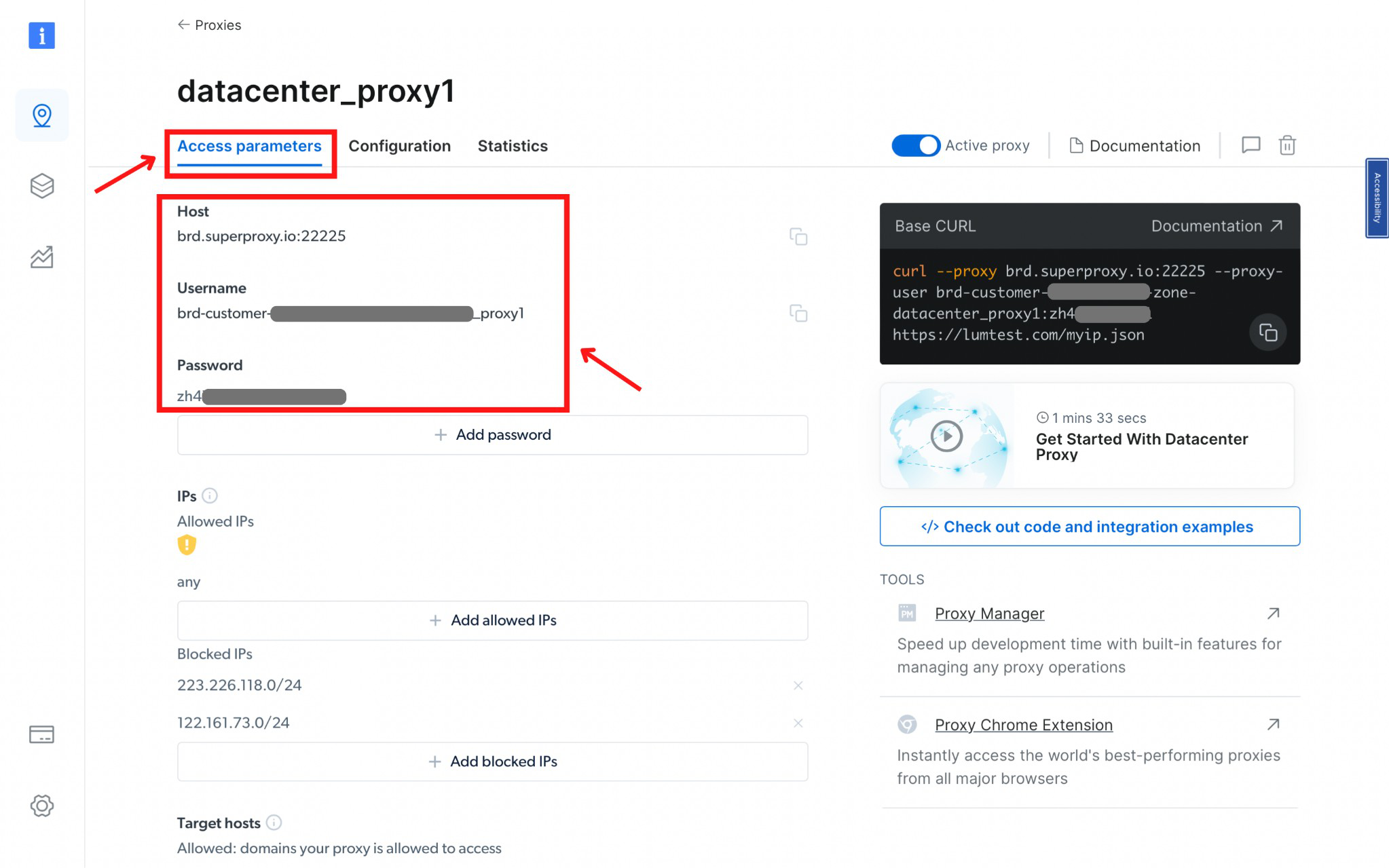
- Nhấp vào tên Vùng, tìm tab "Access Parameters" (Thông số truy cập). Ghi lại các thông tin đăng nhập proxy: host, port (cổng), username (tên đăng nhập) và password (mật khẩu).
Bước 3: Thiết lập ixBrowser
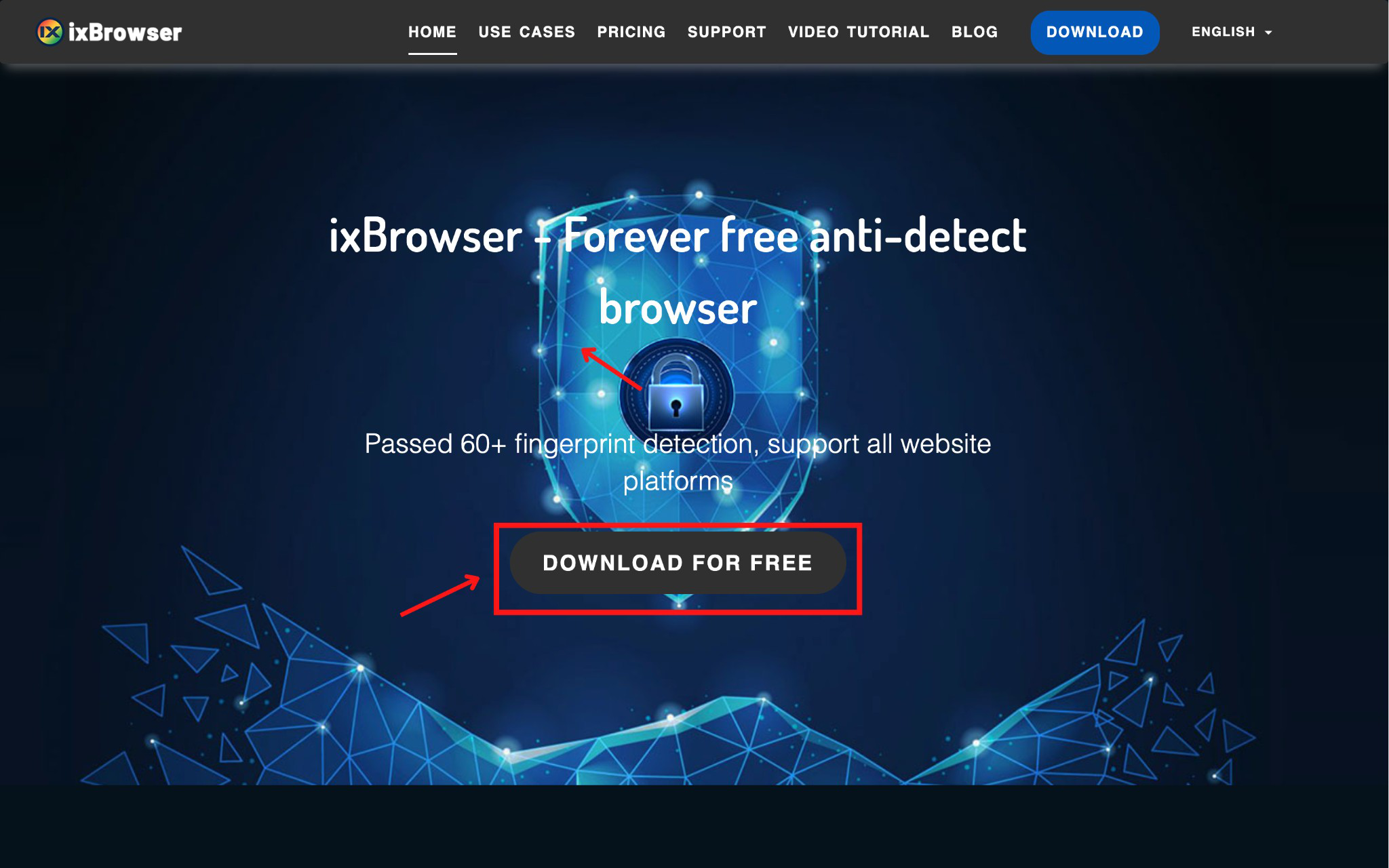
- Tải xuống ixBrowser (chỉ dành cho Windows).
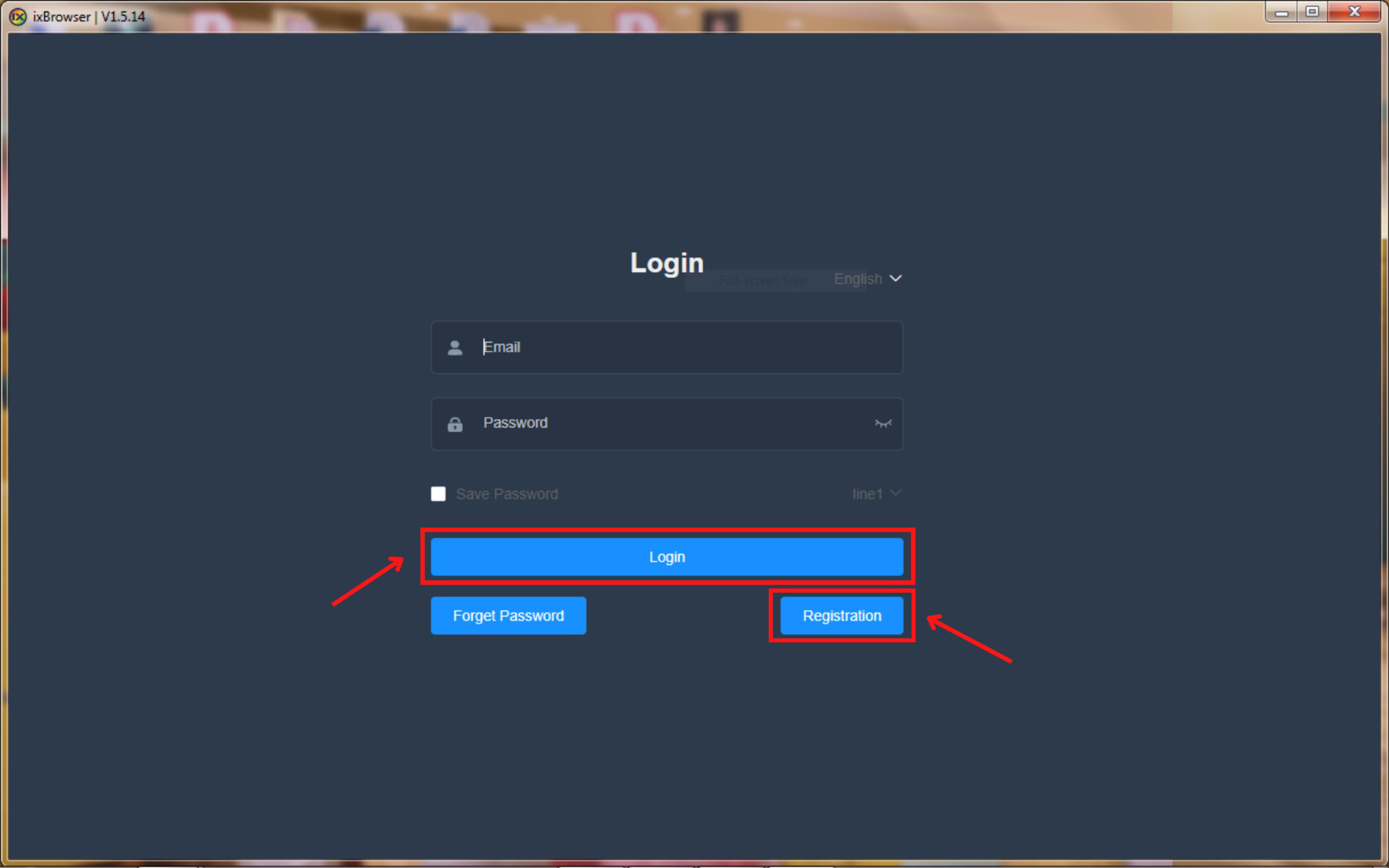
- Đăng ký và đăng nhập vào tài khoản ixBrowser của bạn.
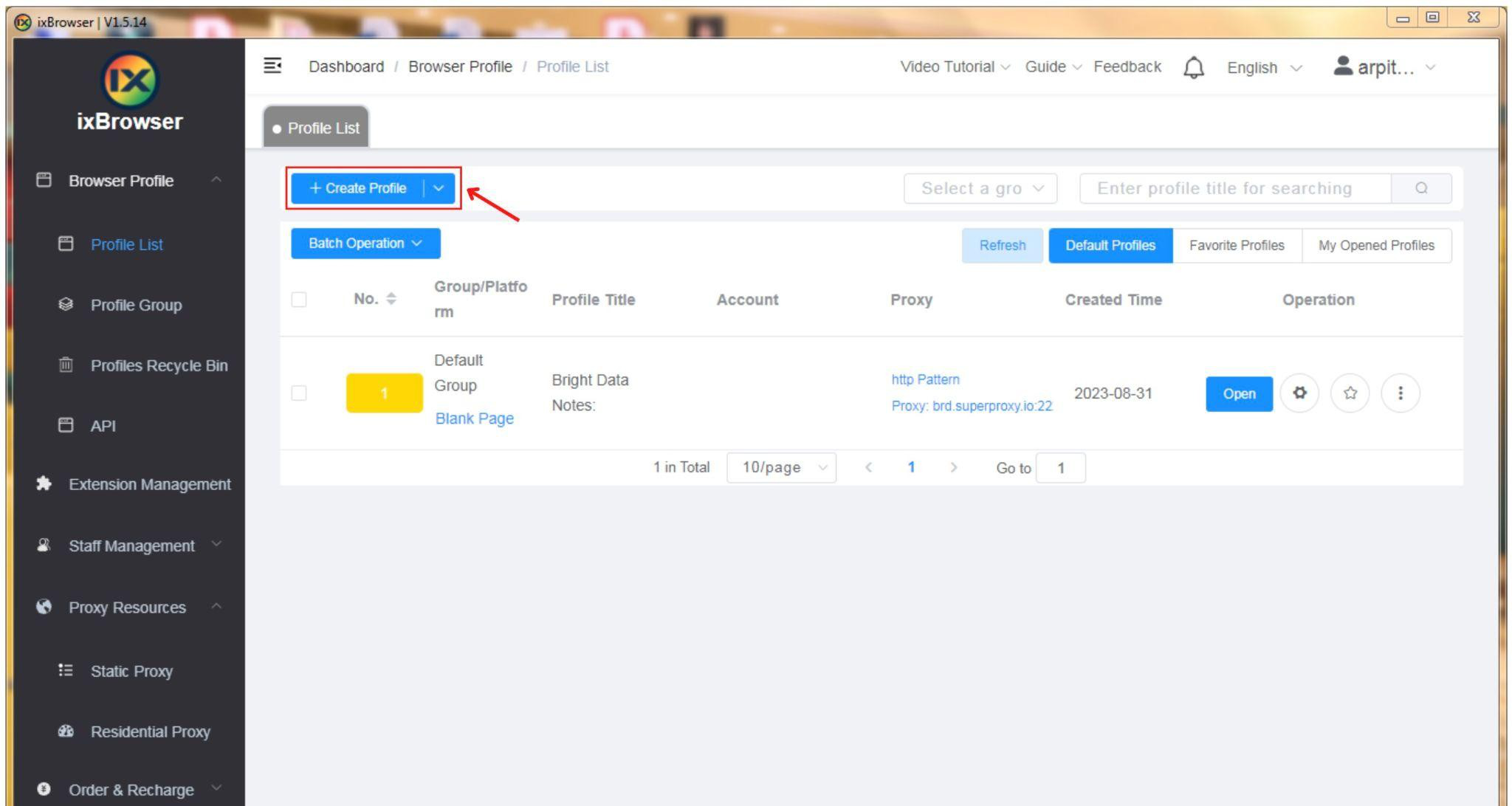
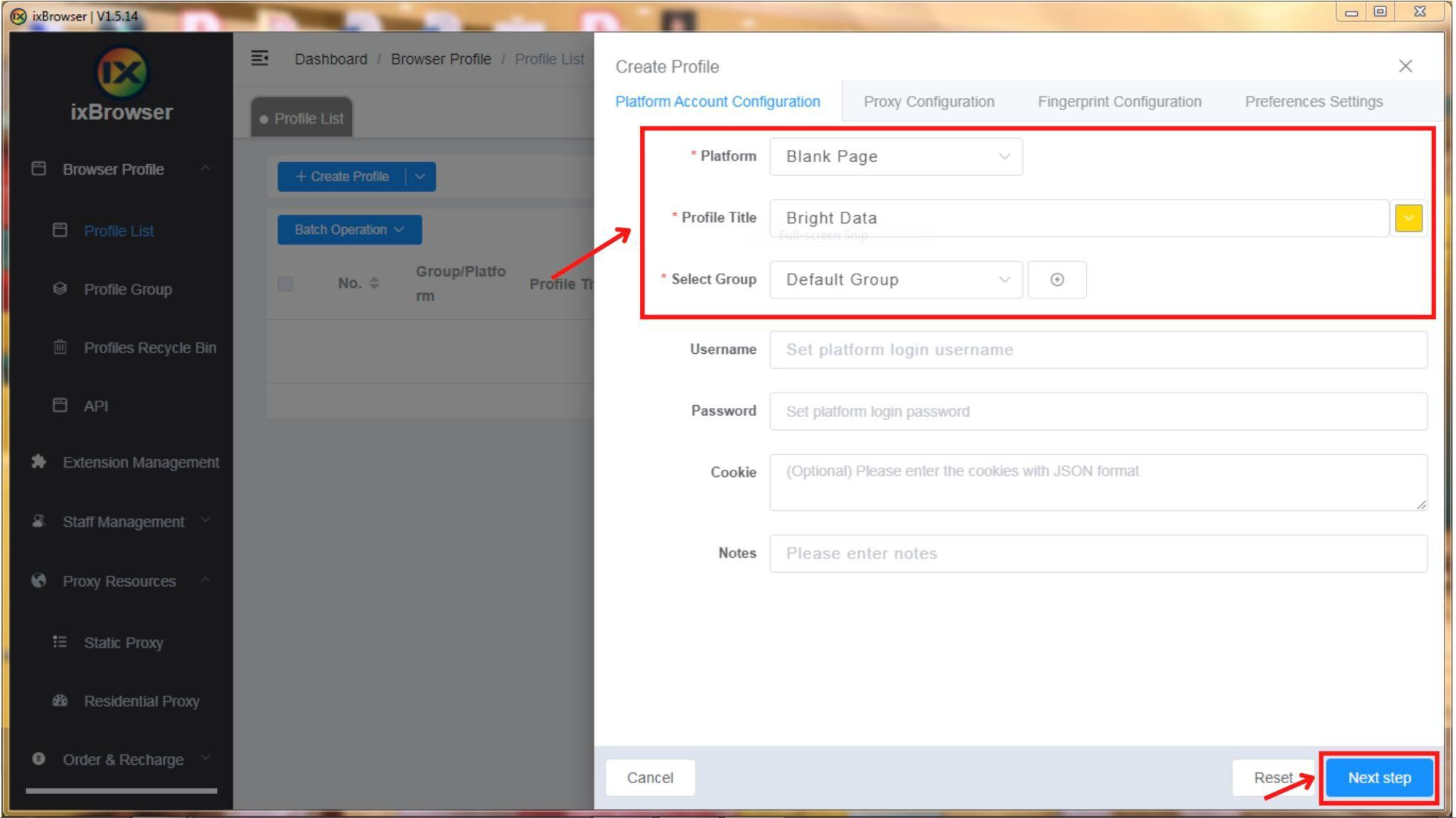
- Nhấp vào nút "+ Create Profile" (Tạo hồ sơ).
- Chọn nền tảng, nhóm và tiêu đề hồ sơ, sau đó nhấp vào nút “Next Step” (Bước tiếp theo).
Bước 4: Cấu hình và tích hợp Proxy
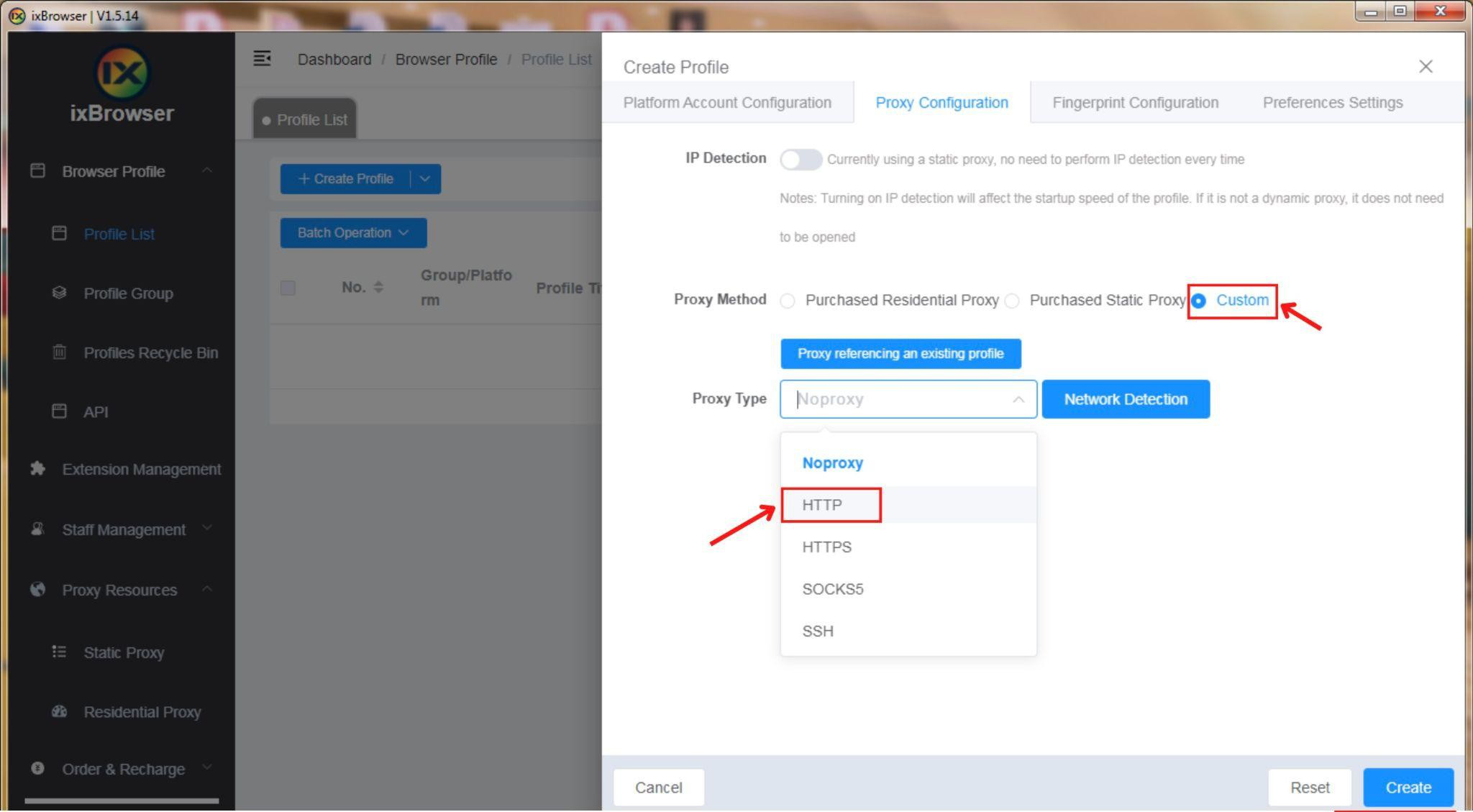
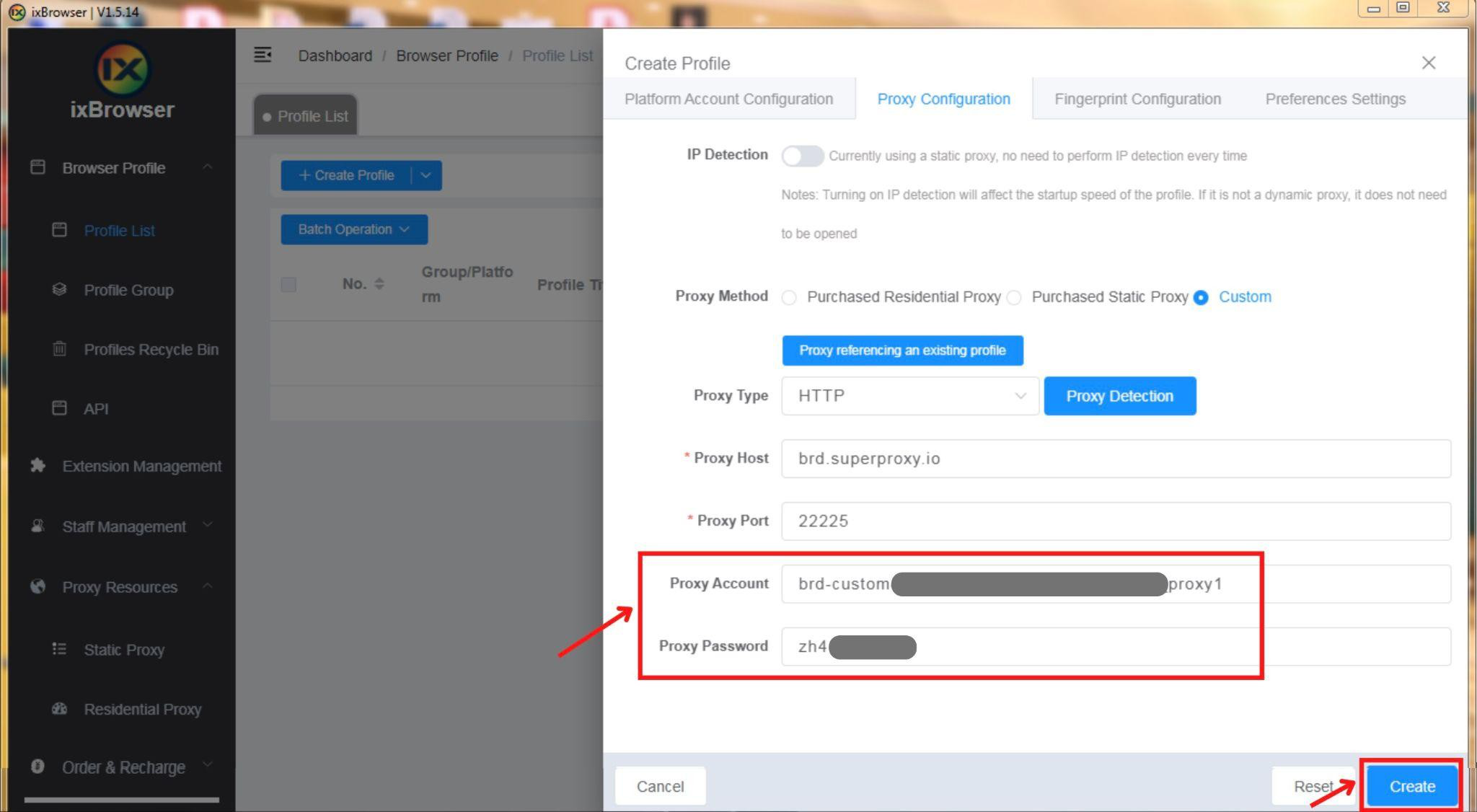
- Trong tab cấu hình proxy, đặt phương thức proxy thành "custom" (tùy chỉnh) và chọn loại proxy là "HTTP".
- Lấy chi tiết proxy từ các thông số truy cập của Bright Data.
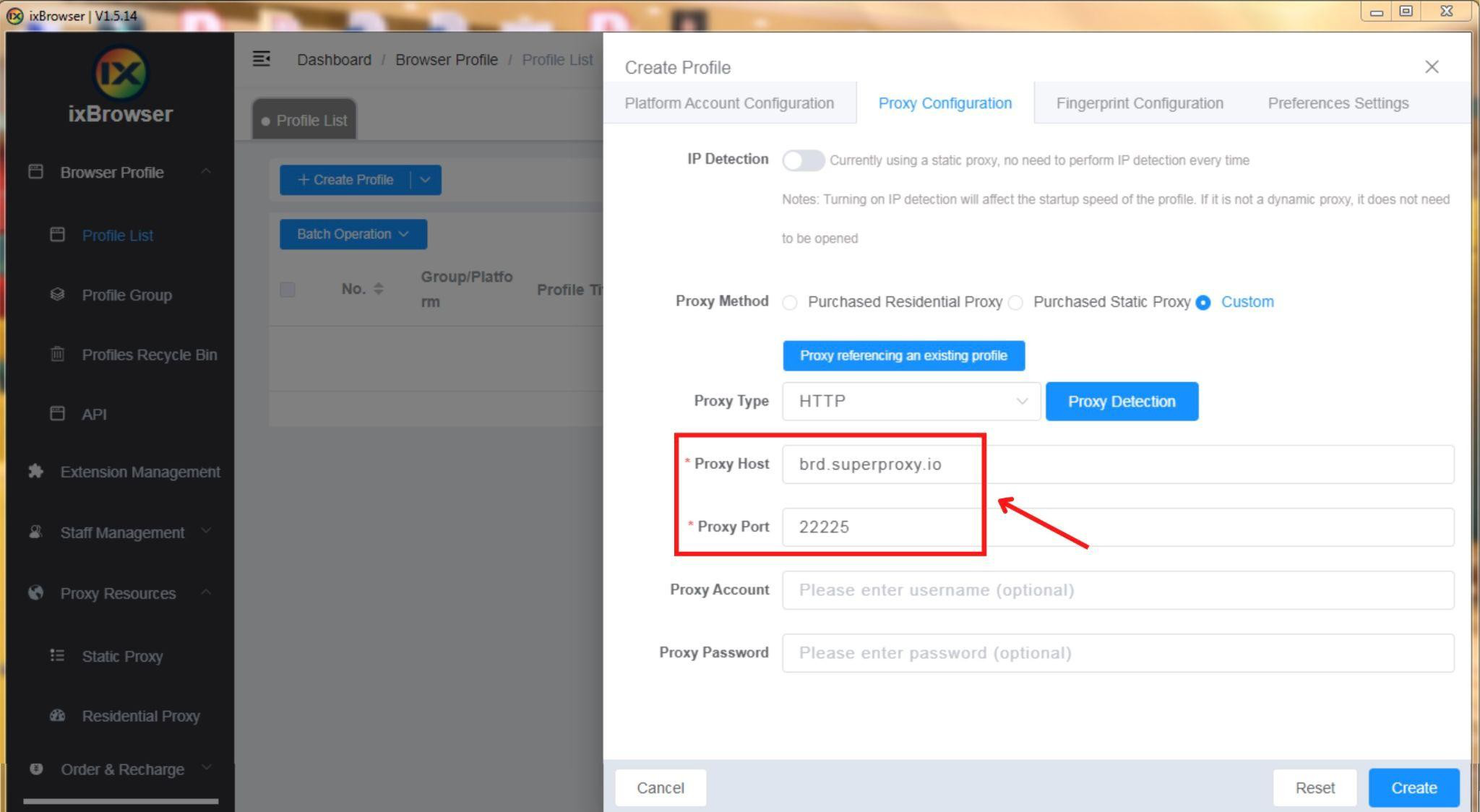
- Đặt máy chủ (server) thành "brd.superproxy.io" và cổng (port) thành "22225".
- Nhập tên đăng nhập và mật khẩu Bright Data của bạn, sau đó nhấp vào "Create" (Tạo).
Bước 5: Sử dụng Proxy đã tích hợp
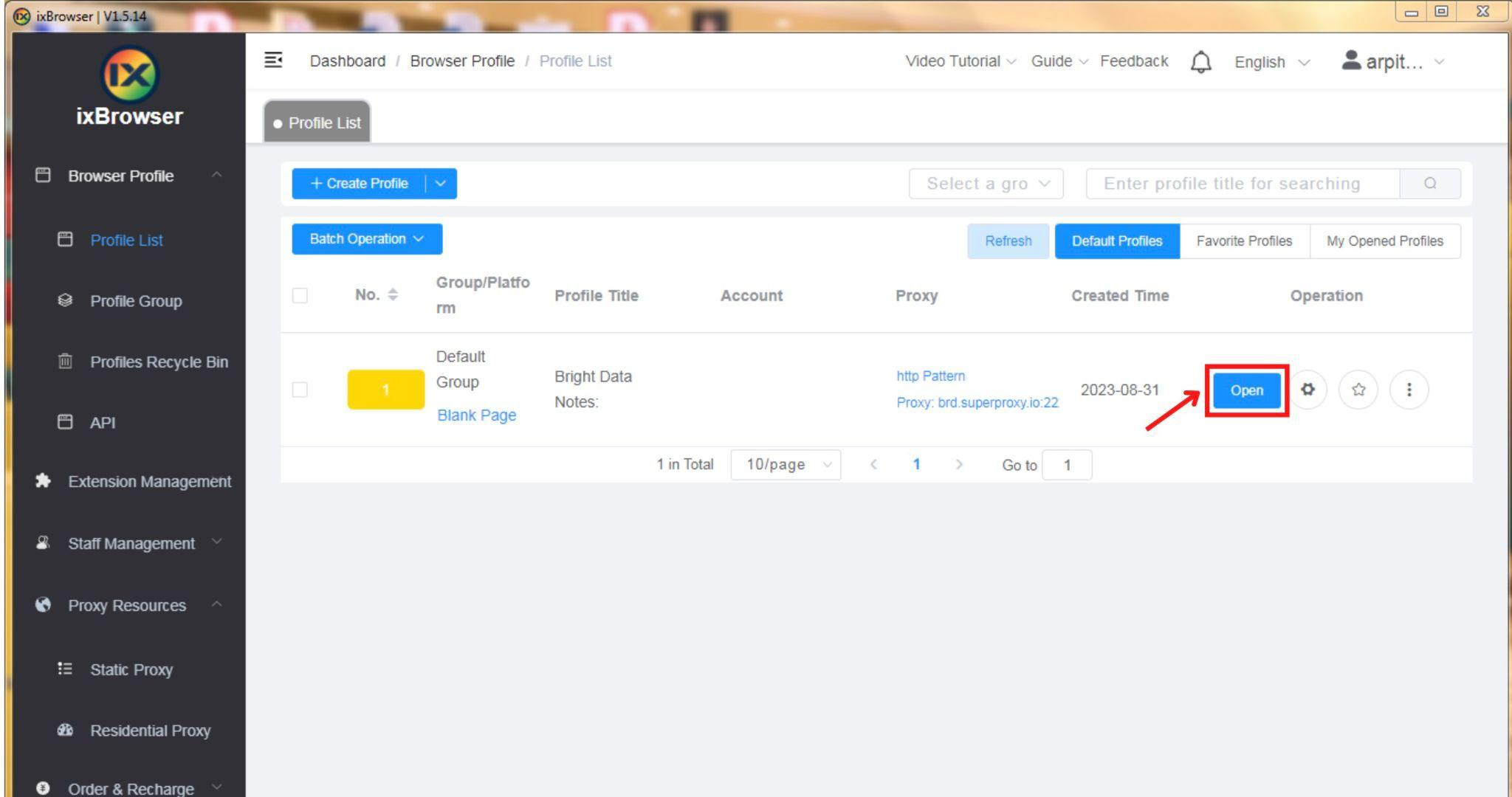
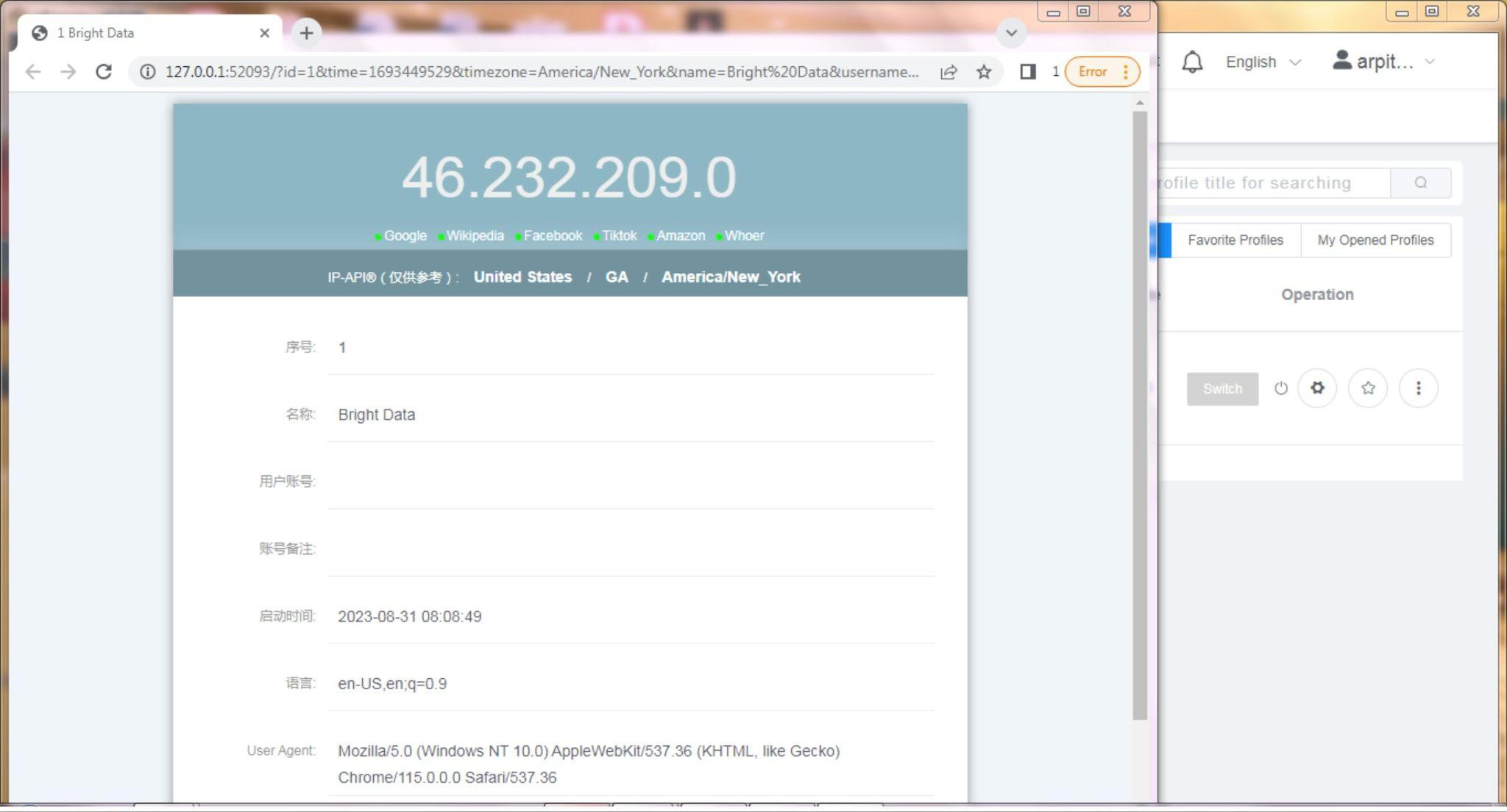
- Nhấp vào "Open" (Mở) để sử dụng proxy đã cấu hình.
- ixBrowser sẽ mở ra với các cài đặt ưu tiên của bạn và proxy đã được tích hợp.
Bước 6: Xác nhận Proxy
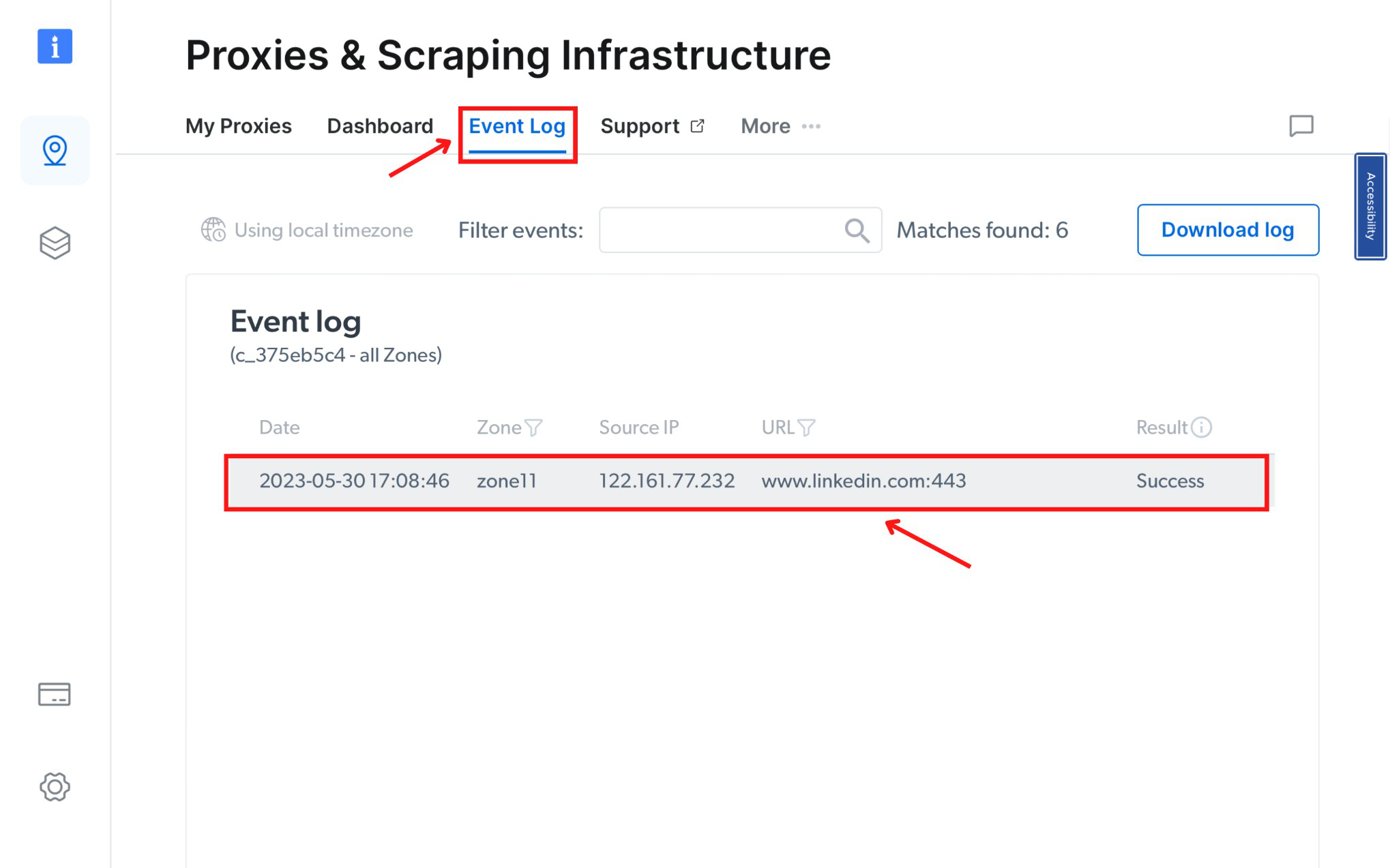
Xác nhận việc sử dụng proxy Bright Data bằng cách kiểm tra phần Event Log (Nhật ký sự kiện)trong bảng điều khiển Proxies & Scraping Infrastructure của bạn.
Kết luận: Bằng cách làm theo các bước phụ được đánh số này, bạn có thể tích hợp liền mạch ixBrowser với hệ thống proxy mạnh mẽ của Bright Data. Sự tích hợp này trang bị cho bạn công nghệ vân tay tiên tiến và các proxy đáng tin cậy, cho phép thực hiện các hoạt động trực tuyến và thu thập dữ liệu một cách an toàn.